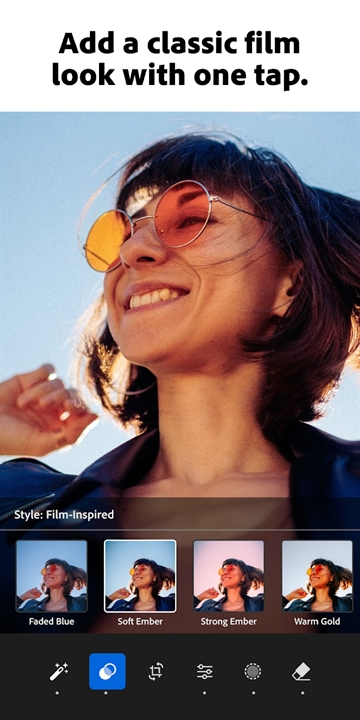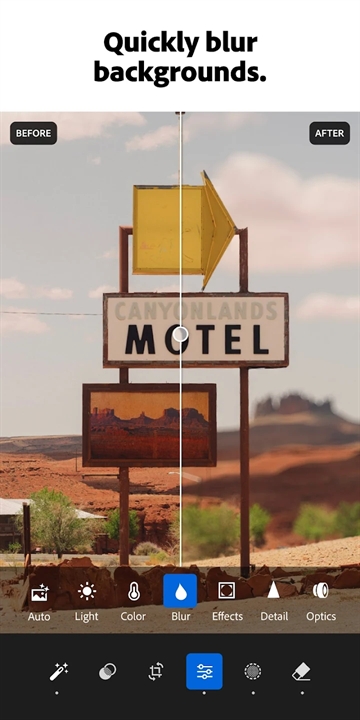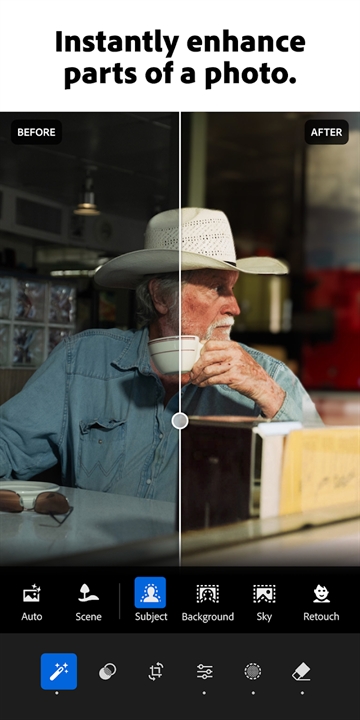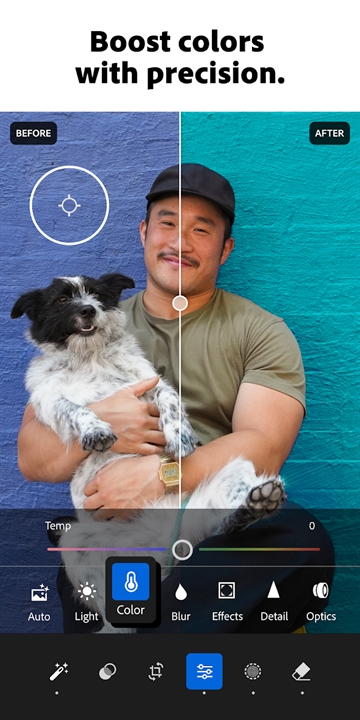

想不想有一款好用的图片处理软件?下载Lightroom手机版吧。这款软件功能超级强大,可以让你对图片进行多方面的处理,包括修饰图像,滤镜运用,对背景进行微调等,都支持,而且用起来非常方便,拍摄照片也有优势,快来试试吧。
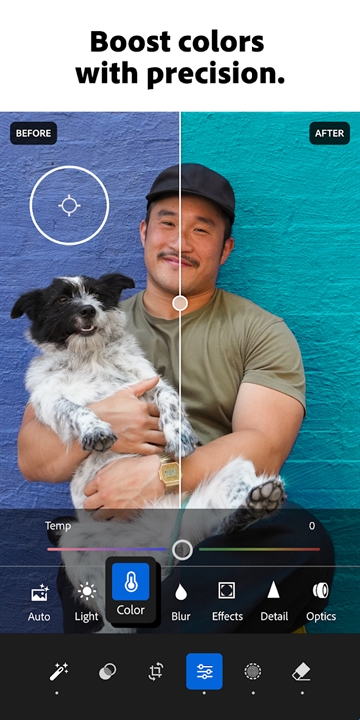
简单来说Lightroom是专门针对摄影师管理图片编辑图片工具,而Photoshop则是功能强大的专业图像处理工具。Lightroom可以一次导入多张照片,然后进行批处理。Photoshop单张图片的编辑处理功能比较强大,其本身也是为处理单张图片而设计。虽然可以使用camera RAW plug in来处理RAW文件,但Photoshop本身的批量处理功能并不算强大。
Photoshop图像处理是像素级的,总体功能确实比Lightroom强大,这也就注定了您需要很长时间学习如何使用。相比之下Lightroom就容易上手的多了!
Adobe Lightroom是一款集RAW文件转换和照片管理等功能于一身的强大的图像处理软件。在编辑照片方面,Lightroom有许多与Photoshop类似的工具,但在设计和使用方面,Lightroom比Photoshop更符合摄影师的思路,因此更适合摄影师,尤其是拍摄RAW格式的摄影师使用,除了编辑照片外, Lightroom还拥有很多照片管理功能,这是 Photoshop所欠缺的。
1、打开软件后点击下方的蓝色字【注册】。

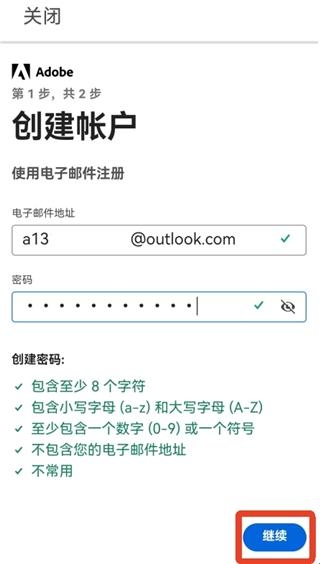
2、输入你的邮箱和密码,开始创建账户。密码要求至少8个字符以及包含大小写字母,不包含邮箱地址等条件。
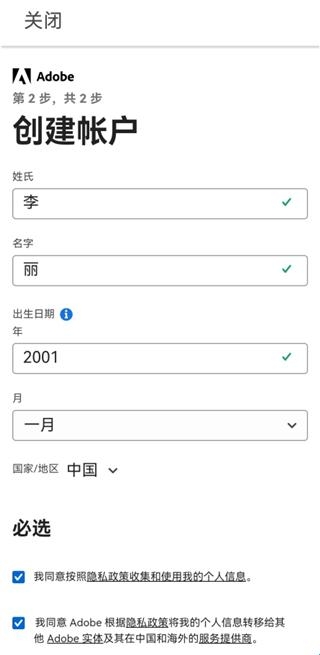
3、接着输入你的名字、生日等,勾选下方两条协议。
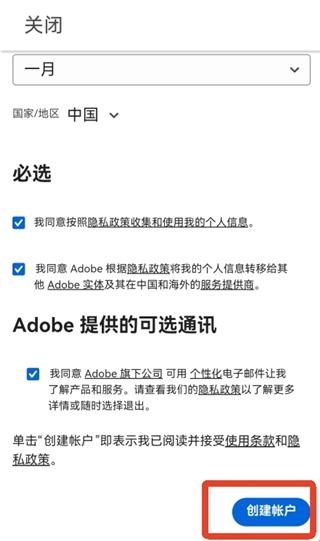
4、下滑还有,继续勾选,点击【创建账户】,等待一会。
5、之后就能成功注册并登录使用了!
1、图片预设和滤镜
使用免费预设、相机滤镜以及图片编辑器快速便捷修图
200 多种由专业摄影师推出的高级预设助您创作吸睛美图
通过推荐预设功能,利用 AI 自适应预设修图
创建并保存特色预设滤镜,轻松编辑图片
2、照片编辑和相机
使用 Lightroom 自动照片编辑器一键即时修图
精准滑块助您调整对比度、曝光度、高亮显示和阴影等光影设定
运用色彩混合器和颜色分级工具调出惊艳色彩
运用照片增强器的清晰度、纹理和去雾和颗粒滑块进行图片处理,美化图片
轻松裁剪和旋转照片
巧用曲线照片编辑器完成高光、中间影调、阴影和色彩等高级修图操作
解锁曝光、定时器、即时预设和更多强大选项
使用 Raw、专业和 HDR 等高级拍照模式获得细节更丰富的照片
3、视频剪辑器
借助视频剪辑器,获得 Premium 视频编辑功能
使用 Lightroom 的热门照片编辑器功能进行视频剪辑和精修
通过精准滑块应用预设、编辑、精修和剪映,微调对比度、高光、自然饱和度、视频效果及更多细节
1、线上拥有一键修图的功能,帮助大家轻松的修图,非常的方便。
2、线上可以调整图片和视频的滤镜,众多的免费滤镜都可以使用。
3、线上可以调整图片的清晰度,能够让图片去除雾霾增强清晰度。
1、预设:只需轻触照片编辑器,即可大幅度修图,获得美图
2、 配置文件:使用这些强大的一键式工具,为您的照片编辑带来引人注目的视觉改变
3、曲线:进行高级照片编辑,以更改颜色、曝光度、色调和对比度
4、混色:照片优化和调色,使其焕然一新
5、清晰度、纹理与去雾霾:使用这些行业领先的工具,为您的照片编辑注入活力
6、交互式教程:完成摄影师同行整理的分步课程,从中获取灵感并学习如何进行所需的照片编辑,获得美图
7、专业级照相机:通过独特的控件释放手机的潜力。提供曝光、定时器、即时预设等选项
8、先进的照相机模式:使用高级摄影模式(如 Raw、专业和 HDR)获得更清晰的照片*
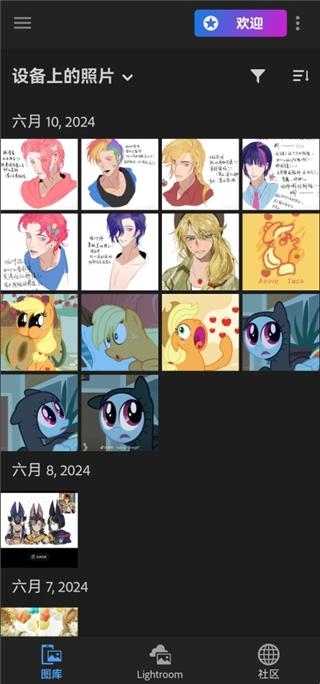
9、整理与管理:使用文件夹、相册、星级和标记突出显示您的最佳照片和美图
10、保留原始照片,同时对比多个照片编辑版本,从中挑选你最喜爱的照片风格。
11、几何工具:确保对齐。通过使用功能强大的 Upright、Guided Upright 和 Geometry 滑块工具来调整图像角度,借助直线对齐进而获得超清照片。
12、修复画笔:移除您照片中的任何物品,无论其尺寸大小,从而完全掌握您的图像,轻易修图
13、选择性调整:使用手指或笔触精确编辑照片的任意部分,精准增强细节。运用“局部调色”功能进行选择性部位编辑,精准设定色调与饱和度,让您的照片更加传神。
14、 RAW 照片编辑:将单反或微单相机中的 raw 照片导入手机,以便您随时随地进行编辑
全 Raw HDR 摄影模式目前支持包含高级图片处理和存储功能的设备,包括但不限于 Samsung S7、S7 Edge、S8、S8+、Note 8、Google Pixel、Pixel XL、Pixel 2、Pixel 2 XL、Pixel 3、Pixel 3 XL 和 OnePlus 5 等设备。
v11.5.22版本
-错误修复和稳定性改进