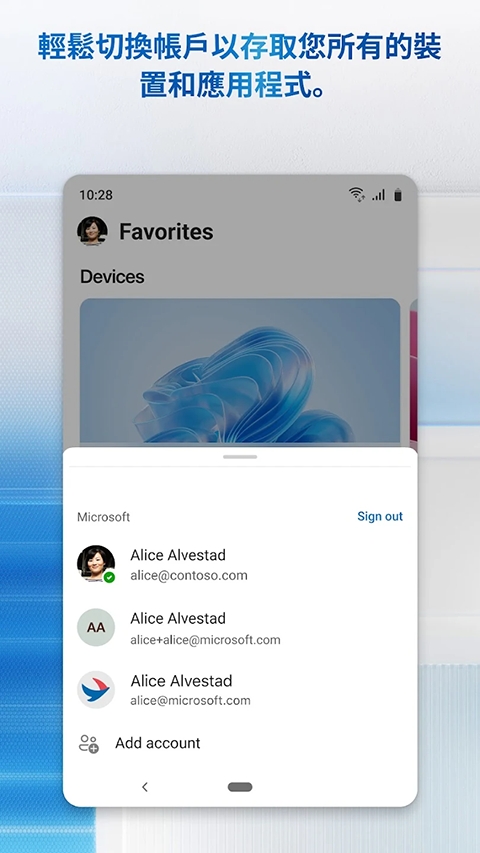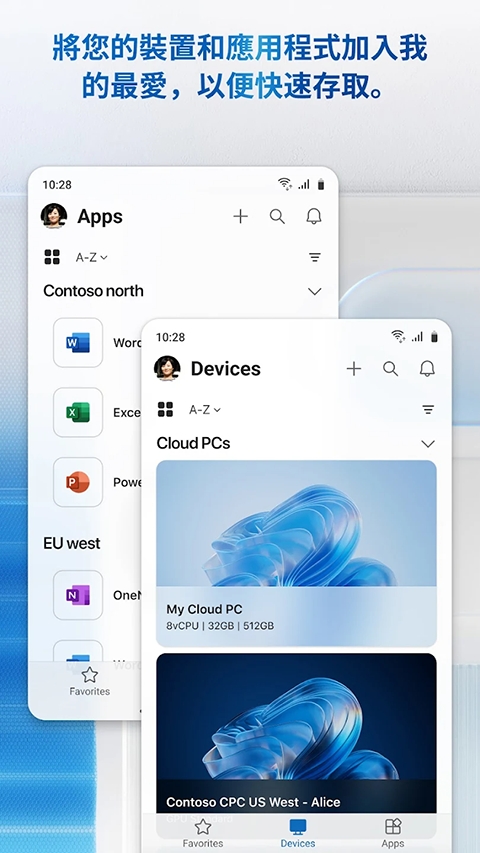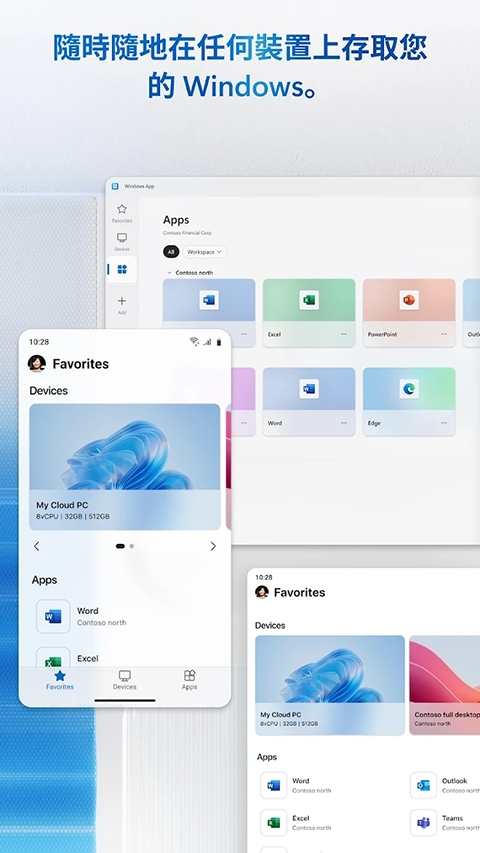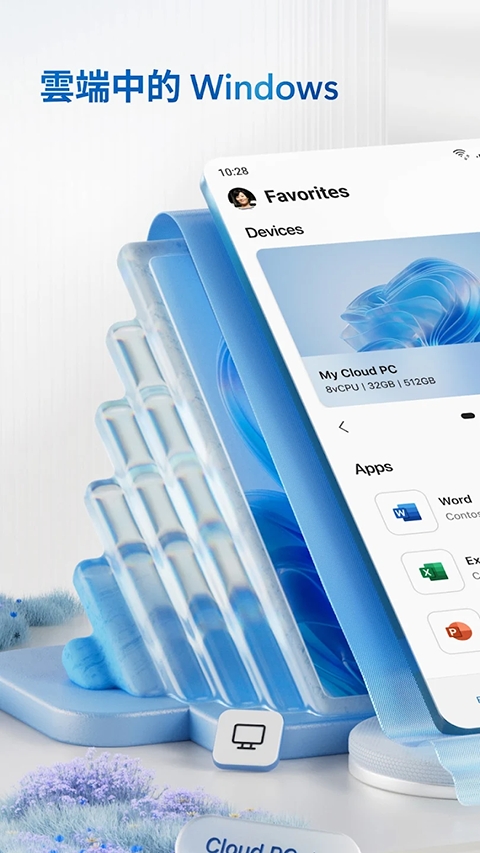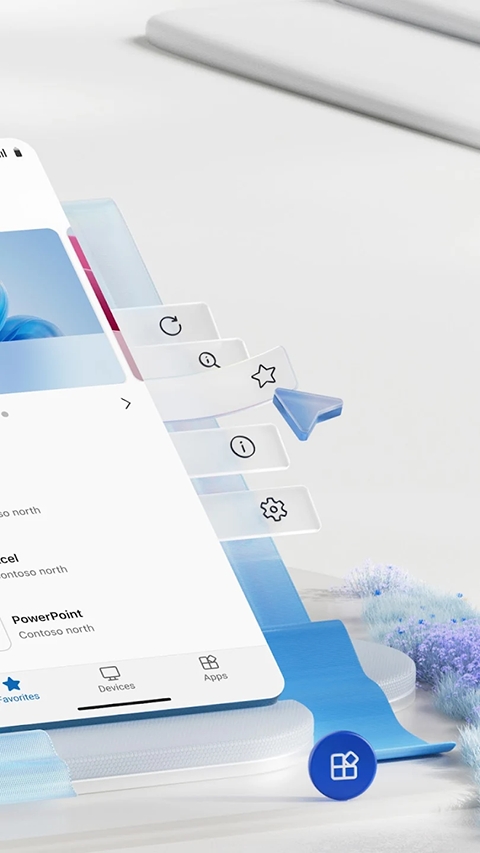
出门在外需要使用到自己的电脑怎么办?Windows App就可以帮助你解决这个问题,如果你的电脑开启后没有关机,就可以使用Windows App来进行远程连接了,只需要输入ip地址和电脑的用户名密码即可连接,连接后就可以正常的操控电脑了,并且操控起来几乎没有任何的延迟,非常顺手。
1、全方位支持RDP协议,用户能够对远程Windows系统进行全面操控,同时拥有“RemoteApp”功能,可单独对特定应用实施控制(例如将Office Word投射到安卓平板上)。
2、借助连接中心对设备、应用收藏夹及凭据进行集中管理,支持纵向与横向显示模式的切换,同时达成文件夹、剪贴板以及本地设备(如麦克风、摄像头等)的重定向。
3、Windows App能够安全连接至Windows 365、Azure虚拟桌面、Dev Box以及远程桌面服务,用户无需在不同应用间切换,就能访问分散于各云服务中的资源。
4、可实现安卓、iOS/iPadOS等移动设备,以及Windows、macOS等桌面系统对Windows环境的远程连接,涵盖手机、平板、电脑等全终端类型。
1、全场景高效协作
融合办公、娱乐、生活功能,跨设备同步数据,AI助手自动化任务,分屏多任务提升效率,适配触控/键鼠/手写笔操作,全场景无缝切换。
2、安全个性体验
微软认证保障安全,数据加密+权限管理;自定义主题/布局,扩展插件覆盖多需求,离线模式稳定运行,智能搜索与实时更新优化体验。
3、技术生态互联
响应式界面适配多设备,低耗流畅;集成微软云服务(OneDrive、Teams),社区支持与持续技术迭代(AI/AR等),打造未来化数字生态。
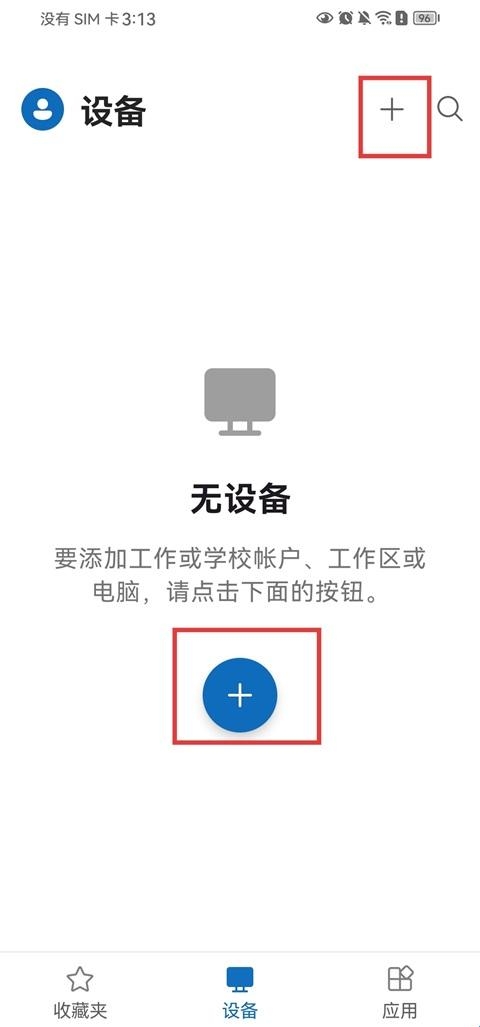
1、打开Windows App,进入【设备】页面,点击页面右上角或中间的【+】图标;
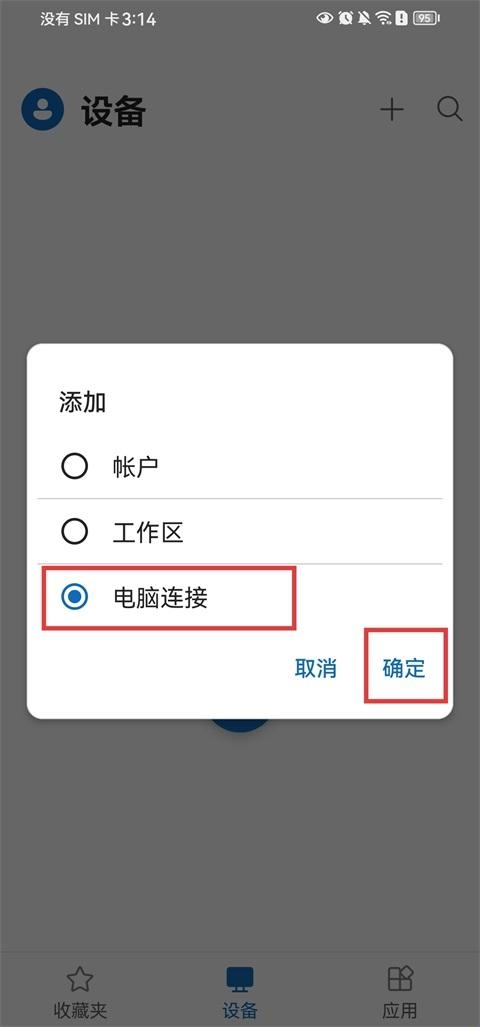
2、选择【电脑连接】选项,点击【确定】进入连接设置;
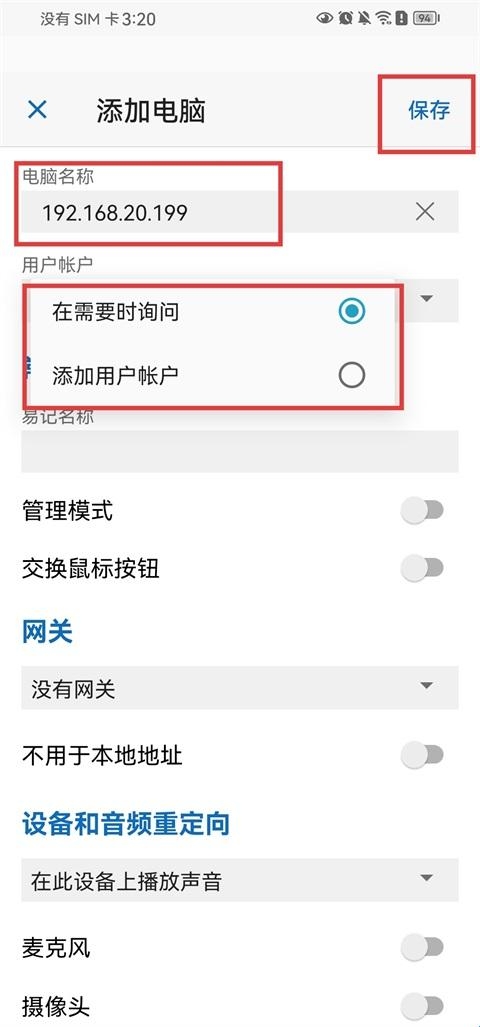
3、在电脑名称一栏中输入目标电脑的IP地址,用户账户可以选择立即添加或稍后添加,点击【保存】;
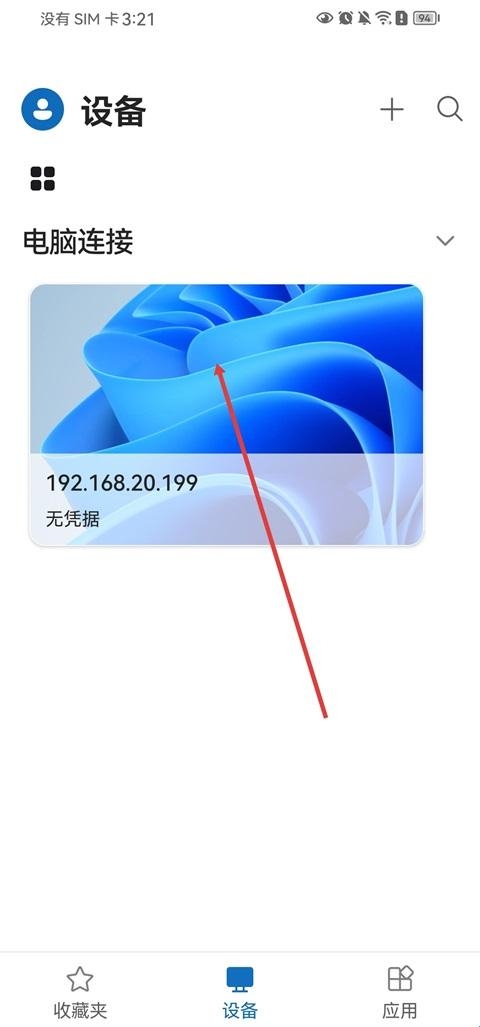
4、保存完成后,点击刚添加的电脑进入连接界面;
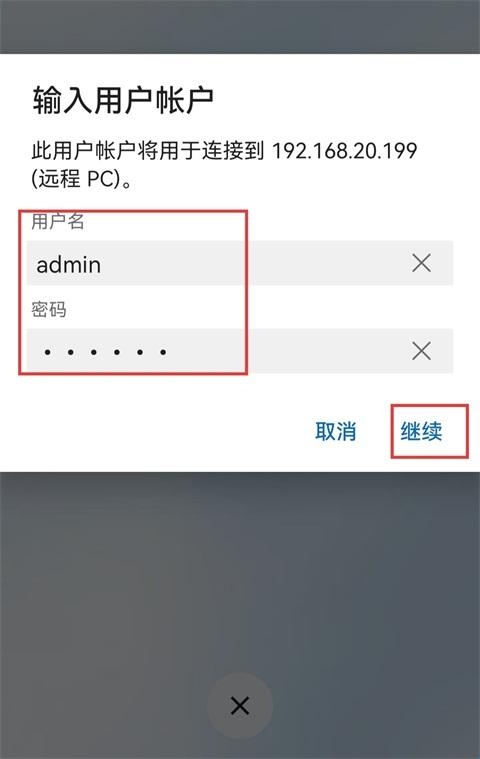
5、输入电脑的用户名以及密码,点击【继续】;
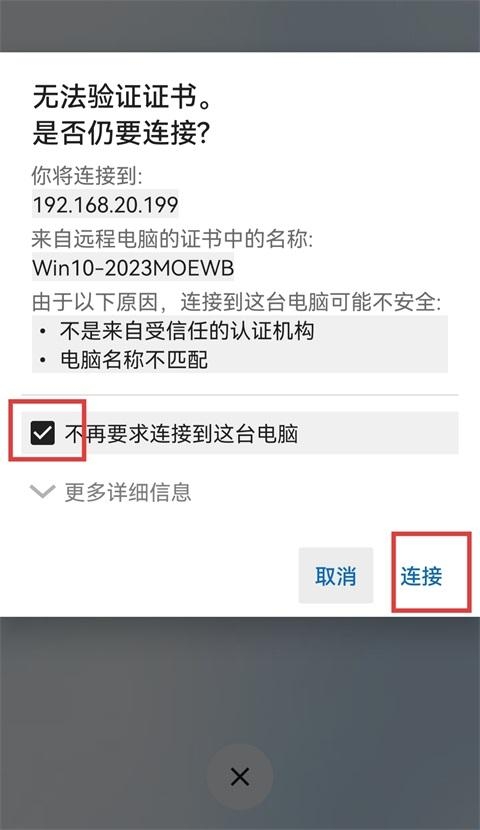
6、弹出连接确认窗口时,勾选【不再要求连接到这台电脑】,点击【连接】即可完成远程连接。
1、【高级安全保障】
集成多因素身份验证与单点登录(SSO)功能,保护远程连接安全,防止未授权访问。
2、【智能设备管理】
提供集成化操作简化设备管理流程,支持批量部署与远程配置,提升 IT管理员工作效率。
3、【应用内反馈机制】
用户可直接在应用中提交反馈,助力微软持续优化 Windows 365和 Azure虚拟桌面服务体验。